
在安卓上從 Gmail 存取
You can set up Gmail on Android automatically (which is enabled by the mail autodiscover feature) or manually. The following instructions were verified against Android 16.
若要實現在安卓上自動設定 Gmail,請如下操作:
打開 Gmail。
在右上角,點按您的個人資料圖片,然後點按 再添加一個帳戶。
Choose Other.
鍵入您的電子郵箱位址並點按 下一步。
選擇帳戶類型並點按 下一步。若要在伺服器上保留電子郵件資訊的副本,請選擇 IMAP 選項。若不想在伺服器上保留副本,請選擇 POP3。
指定您的電子郵箱帳戶密碼然後點按 下一步。
-
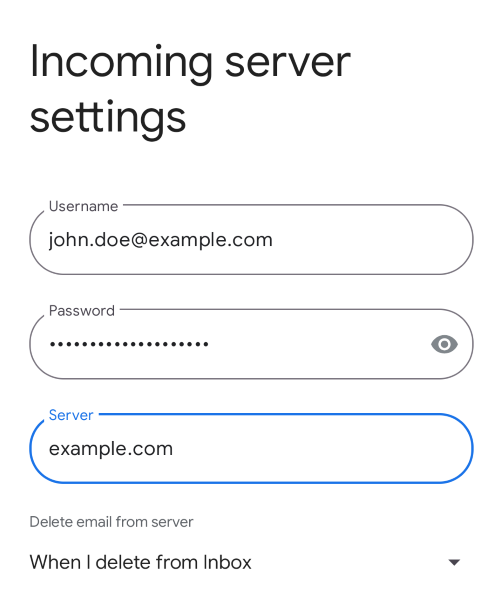
應用程式將自動獲取接收伺服器設定。選擇從收件箱刪除電子郵件是否也將從 Plesk 伺服器刪除,然後點按 下一步。

備註
若郵件伺服器或域名未受有效的 SSL/TLS 證書保護,您可能會看到“證書無效” 的警告。若要通過 HTTP 繼續,需點按 高級 然後點按 繼續。
-
應用程式將自動獲取發送伺服器設定。點按 下一步。
備註
您可能會於此再次看到 “證書無效” 的警告。若要通過 HTTP 繼續,需點按 高級 然後點按 繼續。
-
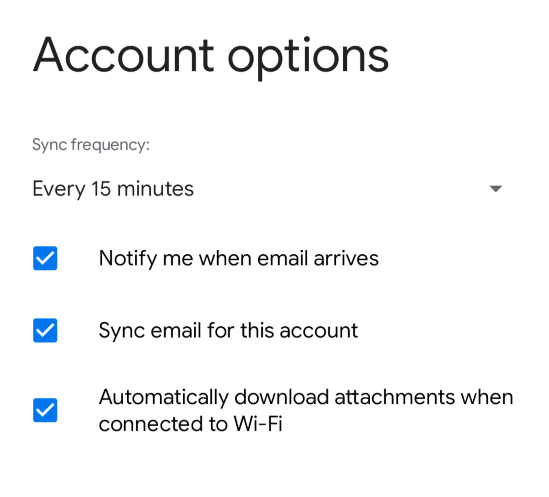
保留默認的 Gmail 同步設定或對其進行更改,然後點按 下一步。
(備選)更改帳戶名稱和/或指定將在發送資訊時顯示的名稱。
點按 下一步 退出設定。
設定完畢。您則可以在 Gmail 中的帳戶列表中看到新帳戶。
若要實現在安卓上手動設定 Gmail,請如下操作:
打開 Gmail。
在右上角,點按您的個人資料圖片,然後點按 再添加一個帳戶。
選擇“其它”。
鍵入您的電子郵箱位址並點按 手動設定。
選擇帳戶類型並點按 下一步。若要在伺服器上保留電子郵件資訊的副本,請選擇 IMAP 選項。若不想在伺服器上保留副本,請選擇 POP3。
指定您的電子郵箱帳戶密碼然後點按 下一步。
接下來的螢幕會顯示接收伺服器設定。指定埠號 110 用於 POP3 或 143 用於 IMAP,並點按 下一步。
接下來的螢幕會顯示發送伺服器設定。指定埠號 25,並點按 下一步。
指定了所有資料後,您的安卓設備將會檢查與伺服器的連接並創建您的郵件帳號。新的帳號將在 Gmail 應用程式的帳號清單中顯示。