
Accesso da Gmail su Android
You can set up Gmail on Android automatically (which is enabled by the mail autodiscover feature) or manually. The following instructions were verified against Android 16.
Per configurare Gmail su Android automaticamente:
Apri Gmail.
Nell’angolo superiore destro, tocca l’immagine del tuo profilo, quindi Aggiungi un altro account.
Choose Other.
Inserisci il tuo indirizzo e-mail e tocca Avanti.
Scegli il tipo di account e tocca Avanti. Per conservare le copie dei messaggi e-mail sul server, seleziona l’opzione IMAP. Se non desideri conservarle sul server, seleziona POP3.
Specifica la password del tuo account e-mail e tocca Avanti.
-
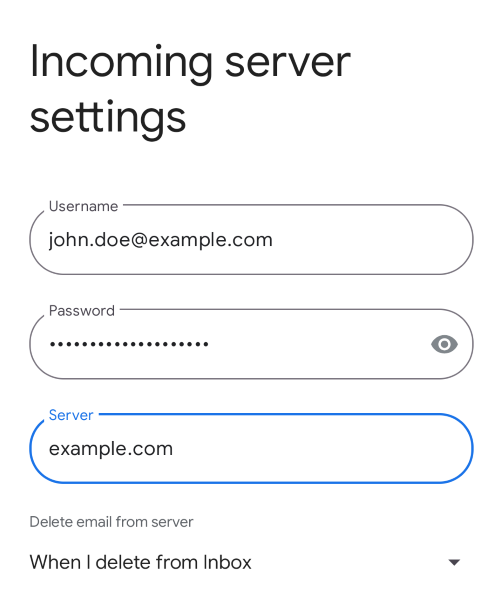
L’applicazione recupera automaticamente le impostazioni del server della posta in arrivo. Seleziona se le e-mail, quando vengono eliminate dalla Posta in arrivo, devono essere rimosse anche dal server Plesk, e tocca Avanti.

Nota
Può essere visualizzato l’avviso «Certificato non valido» se il server di posta o il dominio non è protetto mediante un certificato SSL/TLS valido. Per continuare tramite HTTP, tocca Avanzate quindi CONTINUA COMUNQUE.
-
L’applicazione recupera automaticamente le impostazioni del server della posta in uscita. Tocca Avanti.
Nota
A questo punto può essere visualizzato nuovamente l’avviso «Certificato non valido». Per continuare tramite HTTP, tocca Avanzate quindi CONTINUA COMUNQUE.
-
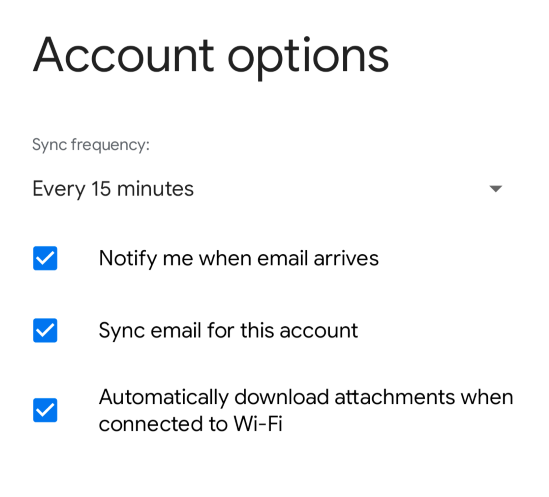
Mantieni le impostazioni di sincronizzazione di Gmail predefinite oppure modificale e tocca Avanti.
(Facoltativo) Cambia il nome dell’account e/o specifica il nome che verrà visualizzato nei messaggi inviati.
Tocca Avanti per uscire dalla configurazione.
La configurazione è completa. Il nuovo account viene visualizzato nell’elenco di account di Gmail.
Per configurare Gmail su Android manualmente:
Apri Gmail.
Nell’angolo superiore destro, tocca l’immagine del tuo profilo, quindi Aggiungi un altro account.
Scegli «Altro».
Inserisci il tuo indirizzo e-mail e tocca Configurazione manuale.
Scegli il tipo di account e tocca Avanti. Per conservare le copie dei messaggi e-mail sul server, seleziona l’opzione IMAP. Se non desideri conservarle sul server, seleziona POP3.
Specifica la password del tuo account e-mail e tocca Avanti.
La schermata successiva mostra le impostazioni del server della posta in arrivo. Specifica il numero di porta 110 per POP3 o 143 per IMAP, quindi tocca Avanti.
La schermata successiva mostra le impostazioni del server della posta in uscita. Specifica il numero di porta 25, quindi tocca Avanti.
Quando tutti i dati sono specificati, il tuo dispositivo Android verificherà la connessione al server e creerà il tuo account di posta. Il nuovo account viene visualizzato nell’elenco di account nell’applicazione Gmail.