
在安卓上从 Gmail 访问
You can set up Gmail on Android automatically (which is enabled by the mail autodiscover feature) or manually. The following instructions were verified against Android 16.
若要实现在安卓上自动设置 Gmail,请如下操作:
打开 Gmail。
在右上角,点击您的个人资料图片,然后点击 再添加一个账户。
Choose Other.
键入您的电子邮箱地址并点击 下一步。
选择账户类型并点击 下一步。若要在服务器上保留电子邮件信息的副本,请选择 IMAP 选项。若不想在服务器上保留副本,请选择 POP3。
指定您的电子邮箱账户密码然后点击 下一步。
-
应用程序将自动获取接收服务器设置。选择从收件箱删除电子邮件是否也将从 Plesk 服务器删除,然后点击 下一步。

备注
若邮件服务器或域名未受有效的 SSL/TLS 证书保护,您可能会看到“证书无效” 的警告。若要通过 HTTP 继续,需点击 高级 然后点击 继续。
-
应用程序将自动获取发送服务器设置。点击 下一步。
备注
您可能会于此再次看到 “证书无效” 的警告。若要通过 HTTP 继续,需点击 高级 然后点击 继续。
-
保留默认的 Gmail 同步设置或对其进行更改,然后点击 下一步。
(备选)更改账户名称和/或指定将在发送信息时显示的名称。
点击 下一步 退出设置。
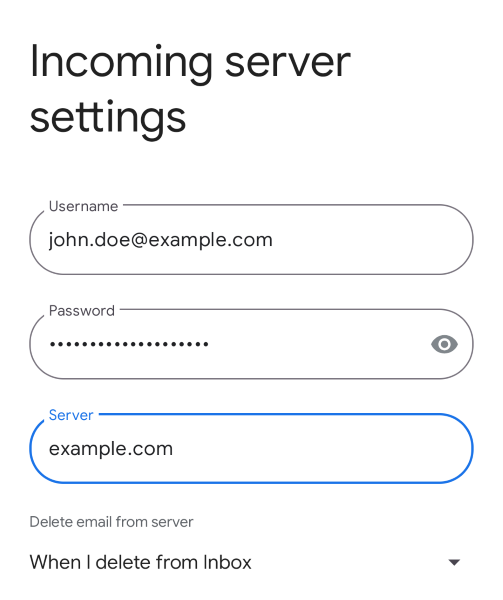
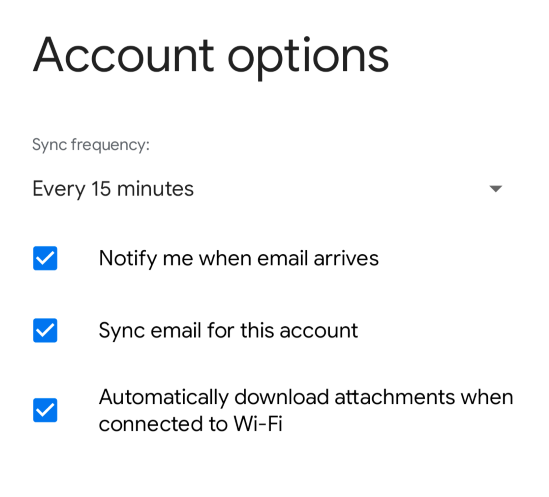
设置完毕。您则可以在 Gmail 中的账户列表中看到新账户。
若要实现在安卓上手动设置 Gmail,请如下操作:
打开 Gmail。
在右上角,点击您的个人资料图片,然后点击 再添加一个账户。
选择“其它”。
键入您的电子邮箱地址并点击 手动设置。
选择账户类型并点击 下一步。若要在服务器上保留电子邮件信息的副本,请选择 IMAP 选项。若不想在服务器上保留副本,请选择 POP3。
指定您的电子邮箱账户密码然后点击 下一步。
接下来的屏幕会显示接收服务器设置。指定端口号 110 用于 POP3 或 143 用于 IMAP,并点击 下一步。
接下来的屏幕会显示发送服务器设置。指定端口号 25,并点击 下一步。
指定了所有数据后,您的安卓设备将会检查与服务器的连接并创建您的邮件账号。新的账号将在 Gmail 应用程序的账号列表中显示。