
Доступ через iPhone
The instructions provided in this section were verified against iOS 18.6.
Вы можете настроить почтовую учетную запись на iPhone двумя способами:
Вручную.
Автоматически. Вам не придется указывать большинство настроек почты. Вместо этого Plesk создаст QR-код и ссылку, с помощью которой ваш смартфон загрузит ваш почтовый профиль с необходимыми настройками.
Чтобы настроить почтовую учетную запись на iPhone вручную:
Перейдите в раздел Настройки > Пароли и учетные записи.
Нажмите Новая учетная запись.
В открывшемся списке провайдеров почты выберите Другое.
Нажмите Новая учетная запись.
-
На экране Новая учетная запись введите следующую информацию и нажмите Далее:
Имя, которое будет показываться в ваших электронных сообщениях.
Ваш полный адрес электронной почты, например, john@example.com.
Пароль вашей почтовой учетной записи.
(Необязательно) Описание вашей учетной записи.
-
Чтобы сохранять копии сообщений на сервере, нажмите IMAP в верхней части экрана. Если вы не хотите сохранять их на сервере, нажмите POP. Затем укажите настройки ваших серверов входящей и исходящей почты и нажмите Далее:
Ваше имя домена в поле «Имя узла», например, example.com.
Имя вашей почтовой учетной записи в поле «Имя пользователя», например, john@example.com.
Пароль вашей почтовой учетной записи.
После добавления конфигурации почты, нажмите Сохранить. Начнется проверка подключения к указанному серверу.
Как только подключение будет проверено, выберите информацию, которую хотите синхронизировать со своим смартфоном, и нажмите Сохранить.
Далее ваш iPhone проверит информацию о вашей учетной записи. После завершения этой проверки откроется экран «Почта». Ваша учетная запись будет отображена в разделе Учетные записи.
Примечание
Если вы испытываете какие-либо затруднения при синхронизации сообщений, вы можете вручную настроить соответствие папок. Для этого выберите свою только что созданную учетную запись и откройте секцию Дополнительно. Здесь можно выбрать ящик (Черновики, Отправленные, Удаленные, Архив) и подобрать соответствующую папку на сервере. Таким образом, ваши папки будут синхронизированы, откуда бы и как бы вы ни открывали свою электронную почту.
Чтобы настроить почтовую учетную запись на iPhone автоматически:
Войдите в Plesk.
-
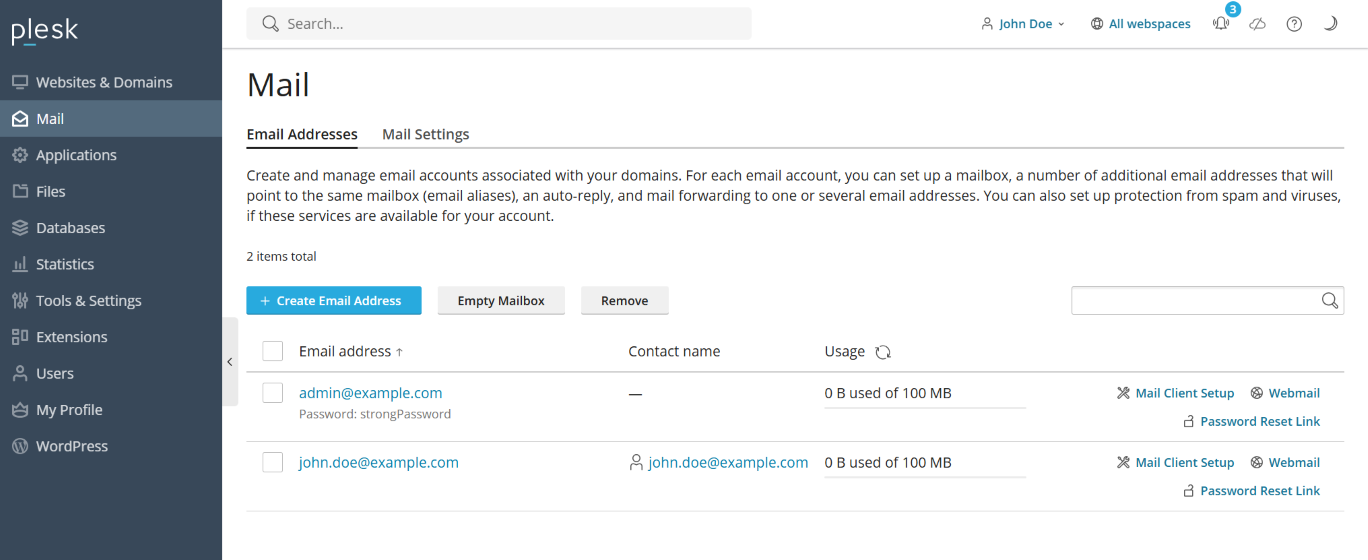
Go to Mail and then click the Mail Client Setup next to your email address.

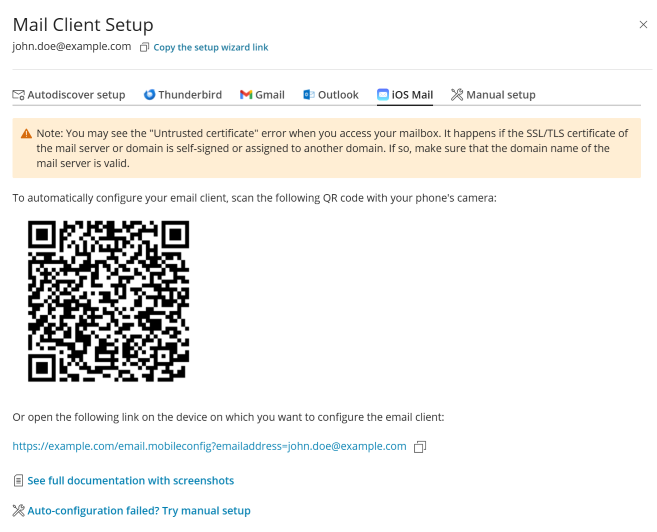
Select iOS Mail.
-
Настройте свою почтовую учетную запись одним из двух способов:
Отсканируйте созданный QR-код с помощью камеры смартфона.
Откройте показанную ссылку на устройстве, на котором вы хотите настроить учетную запись.
Все дальнейшие шаги вы выполняете на своем iPhone.
Нажмите Разрешить, чтобы ваш смартфон загрузил профиль вашей учетной записи электронной почты.
Перейдите в раздел Настройки и нажмите Профиль загружен.
Нажмите Установить для установки загруженного профиля.
Введите код доступа, а затем нажмите Установить.
Введите пароль сервера входящей почты и нажмите Далее.
Когда профиль будет установлен, нажмите Готово.
Откроется экран «Почта». Ваша учетная запись будет отображена в разделе Учетные записи.
Удаление почтовой учетной записи из iPhone
Если вы настроили свою почтовую запись автоматически, удаление ее из iPhone может быть нетривиальной процедурой. Читайте о том, как удалить почтовую учетную запись из iPhone.